头条视频中如何放图片
你是不是也和我一样,对头条视频中的图片插入功能充满了好奇?想要让你的视频内容更加丰富多彩,吸引更多观众的眼球?那就跟着我一起探索如何轻松地在头条视频中放图片吧!
一、准备工作:确保你的设备与账号准备就绪
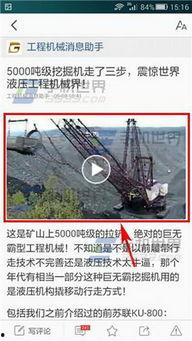
在开始之前,先来检查一下你的准备工作是否到位。首先,确保你的手机或电脑已经安装了最新的头条客户端或网页版。其次,登录你的头条账号,确保你有足够的权限进行视频编辑。
二、选择合适的图片
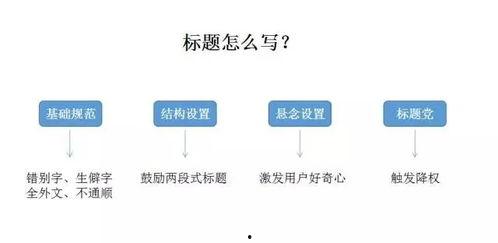
想要在视频中插入图片,首先你得有一张合适的图片。这张图片可以是你的原创作品,也可以是从网上下载的。不过,记得在使用前检查版权问题哦!以下是一些建议:
1. 图片尺寸:一般来说,图片的尺寸应该与视频的分辨率相匹配,这样才能保证图片在视频中显示得清晰。
2. 图片内容:选择与视频内容相关的图片,这样观众才能更好地理解你的视频主题。
3. 图片风格:尽量选择风格统一的图片,这样可以让视频看起来更加协调。
三、打开视频编辑功能
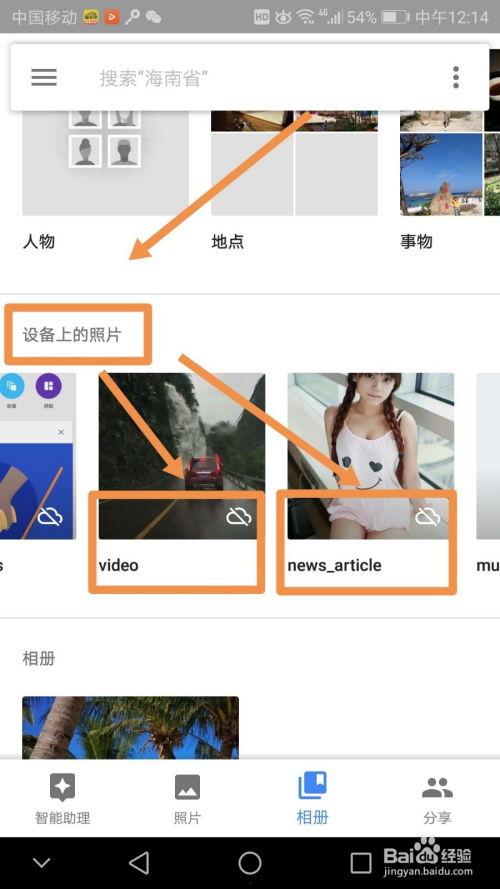
1. 手机端操作:在头条客户端中,找到你想要编辑的视频,点击“编辑”按钮,然后选择“视频编辑”功能。
2. 网页端操作:登录头条网页版,找到你的视频,点击“编辑”按钮,选择“视频编辑”。
四、插入图片
1. 手机端操作:
- 在视频编辑界面,找到“图片”或“素材”选项。
- 选择你想要插入的图片,然后调整图片的位置和大小。
- 点击“确定”或“保存”,图片就会出现在视频中。
2. 网页端操作:
- 在视频编辑界面,找到“图片”或“素材”选项。
- 上传你想要插入的图片,然后调整图片的位置和大小。
- 点击“确定”或“保存”,图片就会出现在视频中。
五、调整图片效果
为了让图片在视频中更加生动,你可以对图片进行一些效果调整:
1. 添加滤镜:在图片编辑界面,选择合适的滤镜,让你的图片更具特色。
2. 调整亮度、对比度、饱和度:通过调整这些参数,可以让图片更加符合你的视频风格。
3. 添加文字:在图片上添加文字,可以增加视频的信息量,让观众更好地理解你的内容。
六、保存并发布
完成图片插入和效果调整后,点击“保存”或“发布”按钮,你的视频就会保存或发布到头条平台上了。现在,就让我们一起期待你的作品吧!
通过以上步骤,相信你已经学会了如何在头条视频中放图片。快来试试吧,让你的视频内容更加丰富多彩,吸引更多观众的关注!记得分享你的作品,让更多人看到你的创意和才华哦!