ps如何合成明星合照,打造明星合照的神奇之旅
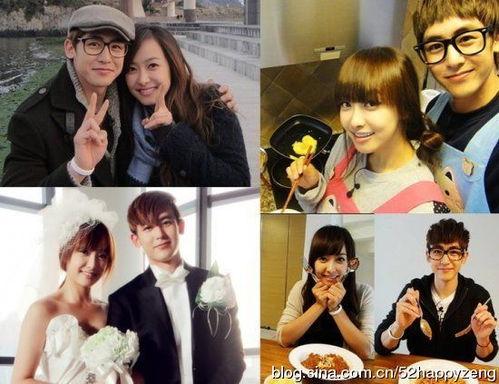
你有没有想过,自己也能亲手合成一张明星合照?是不是觉得这听起来就像是在玩魔法一样神奇?别急,今天就来教你怎么用PS(Photoshop)这个神奇的软件,轻松合成一张明星合照,让你的朋友圈瞬间炸裂!
一、准备素材
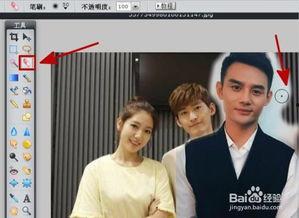
首先,你得准备好两张照片:一张是你想要合成的明星照片,另一张则是你自己的照片。记得,这两张照片的尺寸要尽量一致,这样合成起来才会更加自然。
二、打开Photoshop
打开你的Photoshop,点击“文件”菜单,选择“打开”,然后分别打开你的明星照片和自己的照片。
三、调整照片
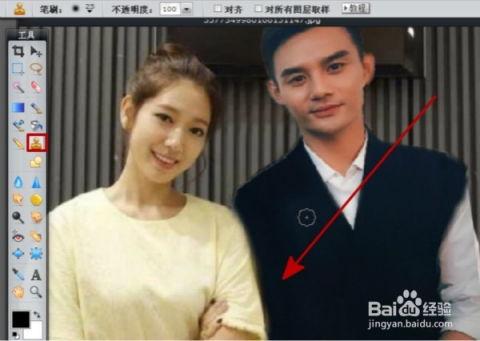
1. 调整亮度与对比度:选中你的明星照片,点击“图像”菜单,选择“调整”下的“亮度/对比度”,适当调整,让照片更加清晰。
2. 裁剪照片:使用裁剪工具,将明星照片裁剪到你想要的尺寸,确保裁剪后的照片边缘与你的照片边缘对齐。
四、复制与粘贴
1. 复制明星照片:选中明星照片,按住Ctrl C复制。
2. 粘贴到自己的照片:在打开的你自己的照片上,按住Ctrl V粘贴。
五、调整位置与大小
1. 调整位置:使用移动工具,将粘贴的明星照片拖动到你自己的照片上,调整到合适的位置。
2. 调整大小:按住Shift键,同时拖动明星照片的角点,可以等比例调整大小。
六、细节处理
1. 模糊背景:选中明星照片,点击“滤镜”菜单,选择“模糊”下的“高斯模糊”,适当调整模糊程度,让明星照片的背景更加模糊,与你的照片背景融合。
2. 调整透明度:选中明星照片,点击“图层”面板下方的“创建新的填充或调整图层”按钮,选择“色阶”,调整色阶,降低透明度,让明星照片更加自然地融合到你的照片中。
七、保存与分享
1. 保存照片:点击“文件”菜单,选择“保存为”,选择合适的格式和分辨率,保存你的明星合照。
2. 分享照片:将你的明星合照分享到朋友圈,让你的朋友们都羡慕不已!
怎么样,是不是觉得合成明星合照其实并没有想象中那么难呢?只要掌握了这些步骤,你也能成为合成大师,轻松制作出属于自己的明星合照!快来试试吧,让你的朋友圈瞬间变得热闹起来!